
BotStrike — Documentation
Guide complet pour créer, programmer et gérer vos bots Telegram
1. Présentation générale
BotStrike est une application SaaS mobile pour créer, programmer et gérer des bots Telegram sans avoir besoin de connaissances techniques avancées. L'app permet de coder en JavaScript et Python directement depuis votre téléphone, avec un éditeur de code complet (coloration syntaxique, auto-complétion, snippets, etc.).
Elle s'utilise depuis un téléphone comme depuis un navigateur, sur app.botstrike.net.
Langues supportées
🇫🇷 Français · 🇬🇧 Anglais · 🇷🇺 Russe · 🇩🇪 Allemand · 🇪🇸 Espagnol · 🇮🇳 Hindi · 🇨🇳 Chinois · 🇸🇦 Arabe · 🇧🇷 Portugais · 🇮🇹 Italien
Codage
BotStrike supporte deux langages de programmation pour vos bots :
- BSJS — Bot Strike JavaScript (Documentation →)
- BSPy — Bot Strike Python (Documentation →)
2. Gestion des bots
Créer un bot
@BotFather sur Telegram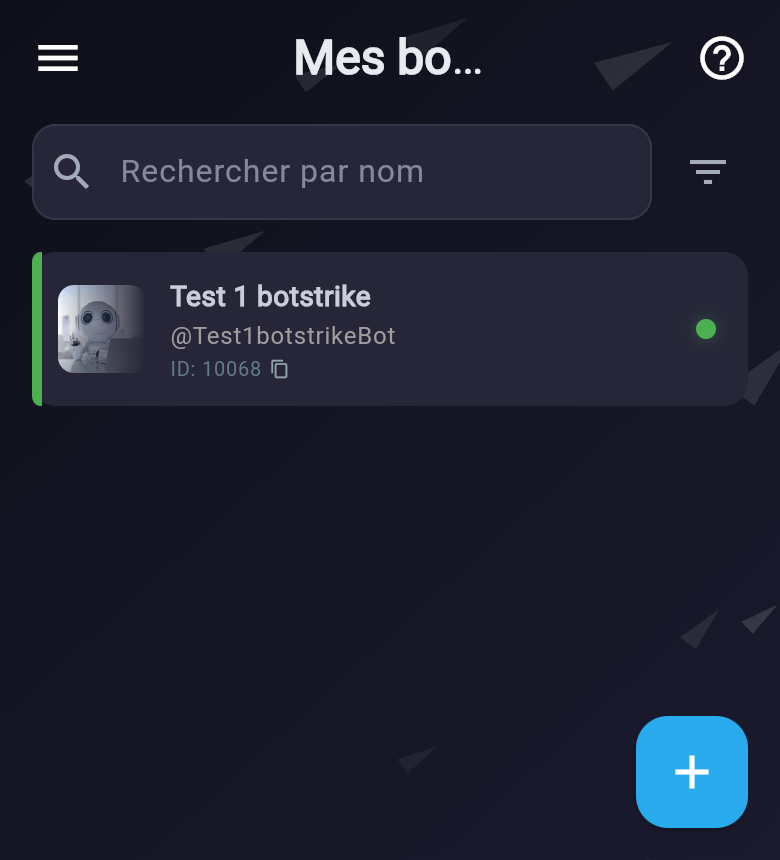
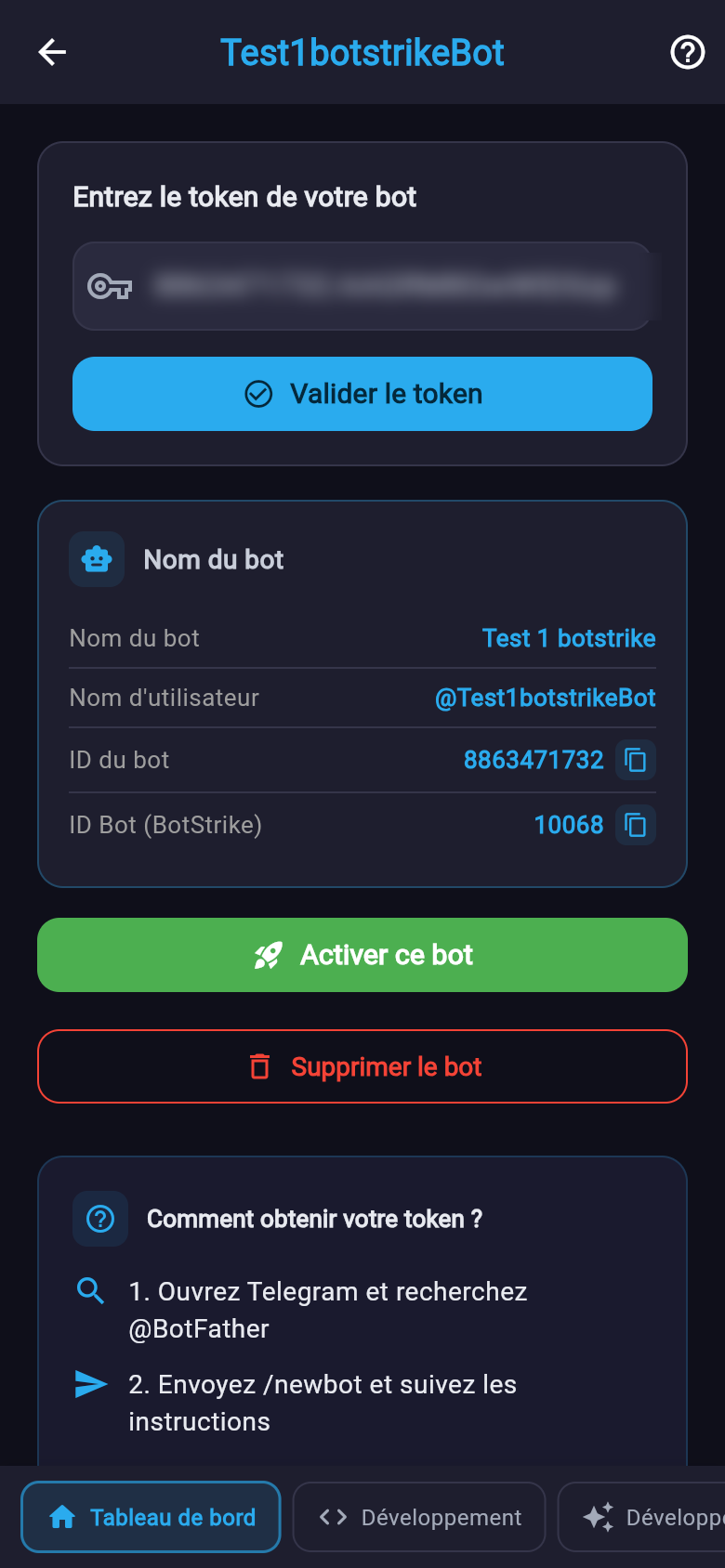
@BotFather.Tableau de bord
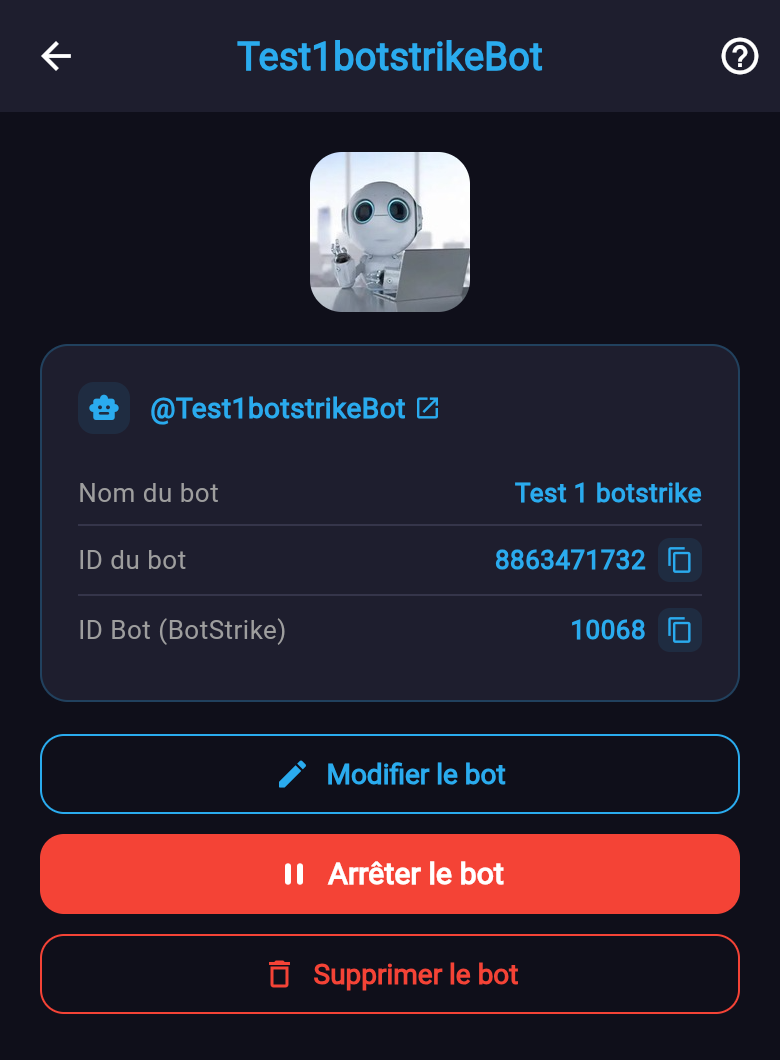
Le tableau de bord (onglet 1) affiche un résumé de votre bot :
- Nom et username du bot
- Statut (brouillon, actif, etc.)
- Nombre de commandes
- Photo de profil
C'est aussi d'ici que le bot se met en route et s'arrête. Tant qu'il n'est pas activé, le bouton vert Activer ce bot occupe la place d'Arrêter le bot.
3. Développement (éditeur de code)
L'éditeur intégré fonctionne comme un mini-IDE mobile :
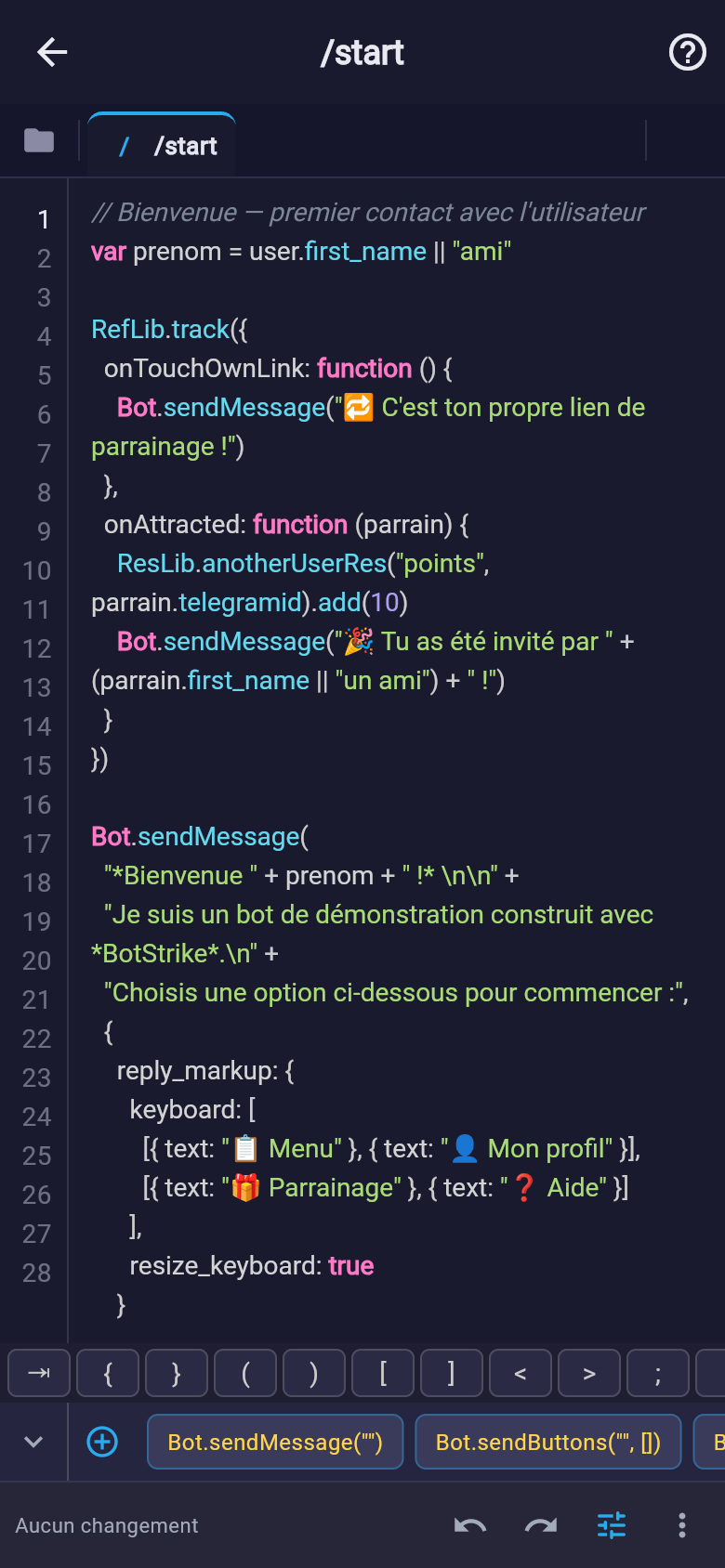
- Coloration syntaxique (JS, Python, HTML, CSS)
- Auto-fermeture des brackets :
{ } ( ) [ ] " " ' ' ` ` - Auto-indentation intelligente
- Soulignement des occurrences (sélectionnez un mot → toutes les occurrences sont soulignées en bleu)
- Barre de symboles : accès rapide aux caractères de codage
- 25 snippets par langage
- Undo / Redo
- Numéros de ligne synchronisés avec le scroll
- Suggestions intelligentes (parse_mode → HTML/Markdown/MarkdownV2, boolean → true/false)
Exemple : Calcul et envoi du résultat au chat (le chat_id est automatique)
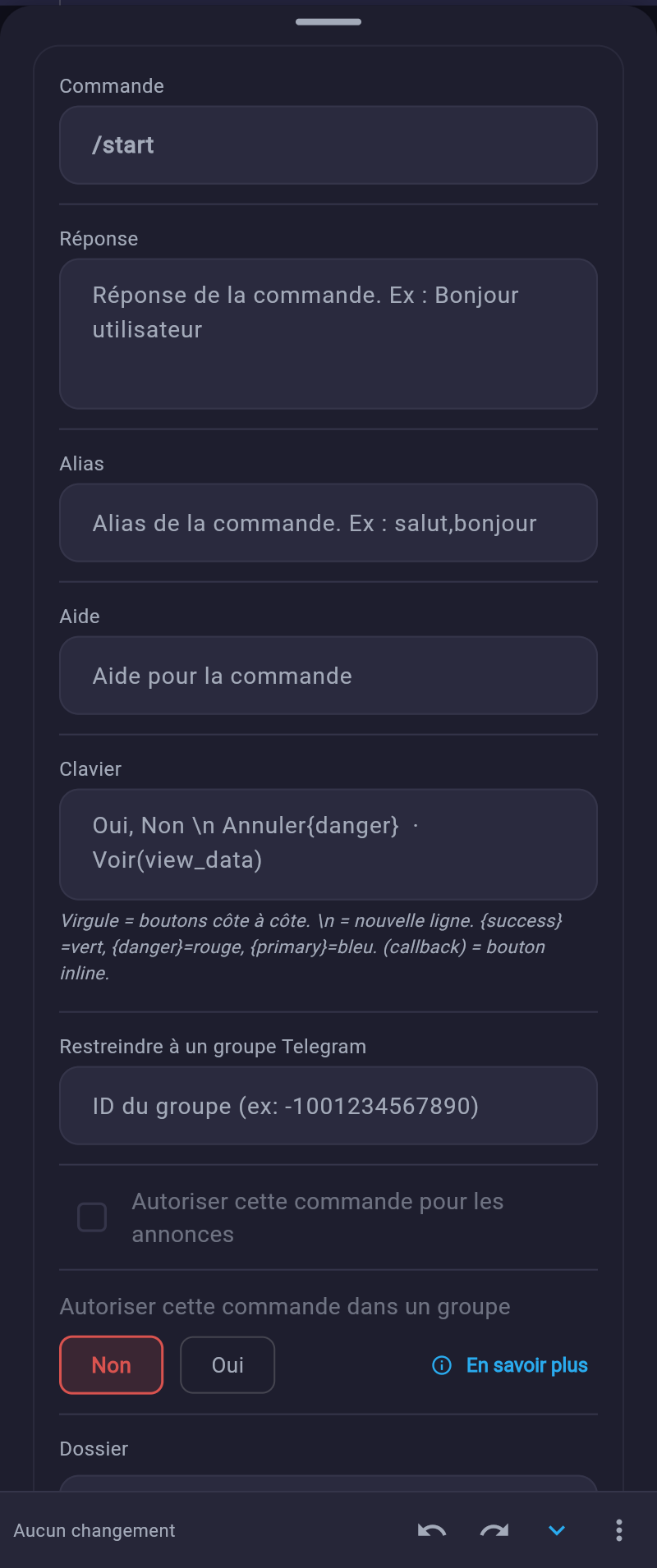
Configuration d'une commande
Chaque commande dispose de ces paramètres :
- Nom de la commande (/start, /help, etc.)
- Réponse texte
- Alias (noms alternatifs)
- Aide (description)
- Clavier personnalisé
- Groupe autorisé
- Autoriser pour les annonces (voir Diffusion §5.3)
- Dossier d'organisation
- Attendre la réponse / Délai de re-tentative
- Réaction au message (emoji Telegram)
- Action après traitement (typing, upload_photo, etc.)
Ce panneau se déplie sous l'éditeur : le code d'un côté, les réglages de l'autre.
Dossiers
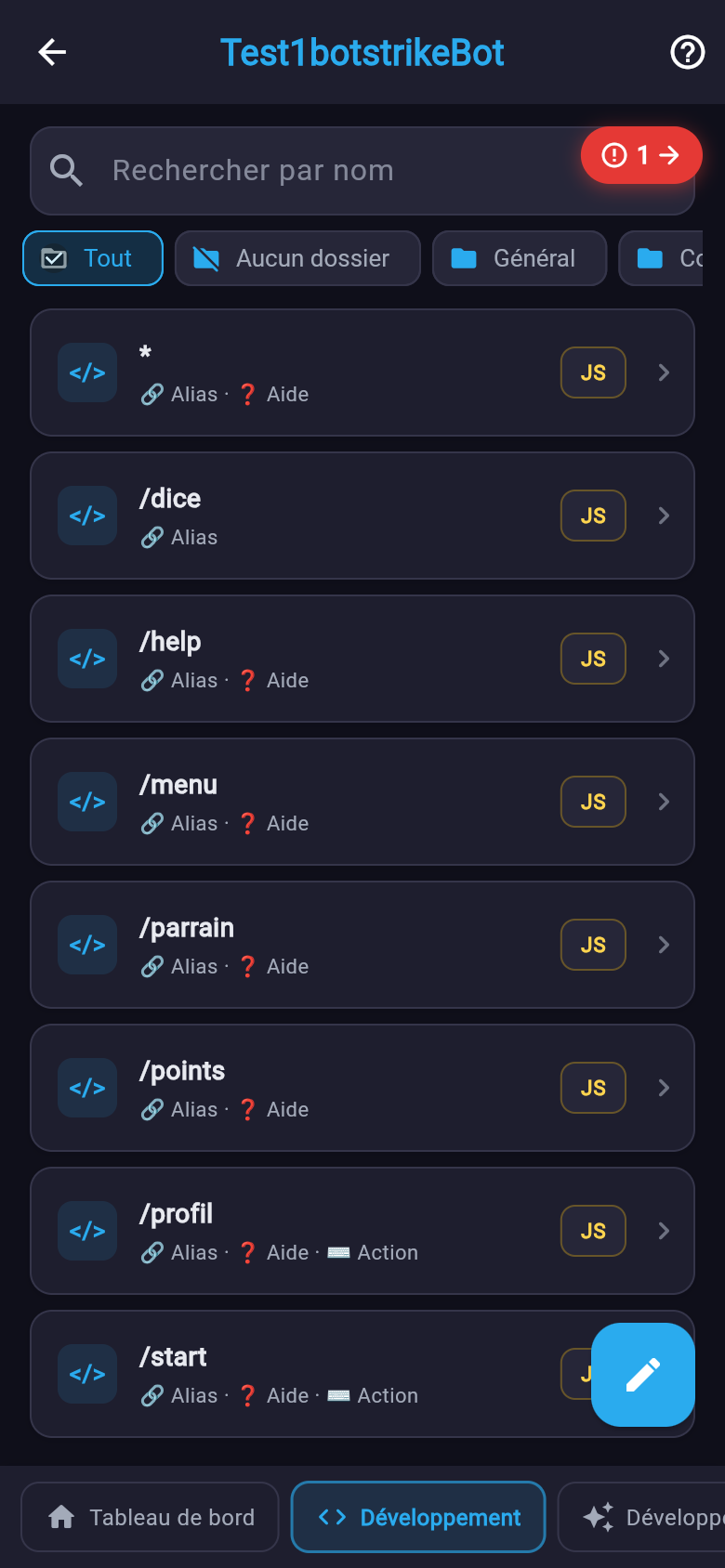
Les commandes peuvent être organisées en dossiers pour une meilleure lisibilité. Vous pouvez créer un nouveau dossier directement depuis le formulaire de commande. Les dossiers apparaissent alors en filtres au-dessus de la liste des commandes.
4. Intelligence artificielle
L'onglet IA permet de discuter avec une intelligence artificielle pour :
- Générer du code automatiquement
- Corriger des erreurs
- Obtenir de l'aide sur l'API Telegram
- Demander des exemples de code
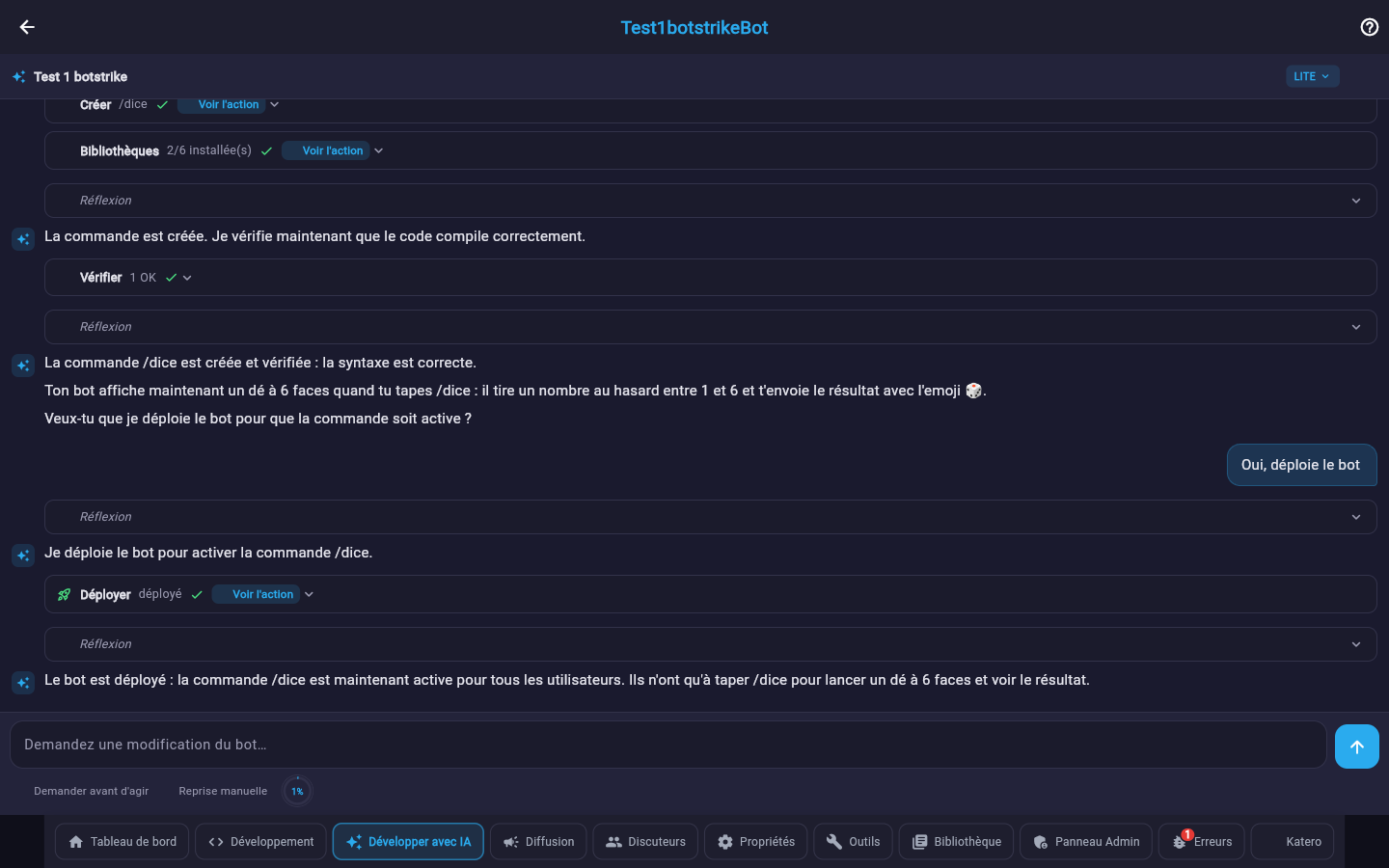
Rien n'est appliqué sans votre accord. L'agent vous soumet chaque modification sous forme de différence, ligne par ligne : vous choisissez Approuver, Toujours ou Refuser.
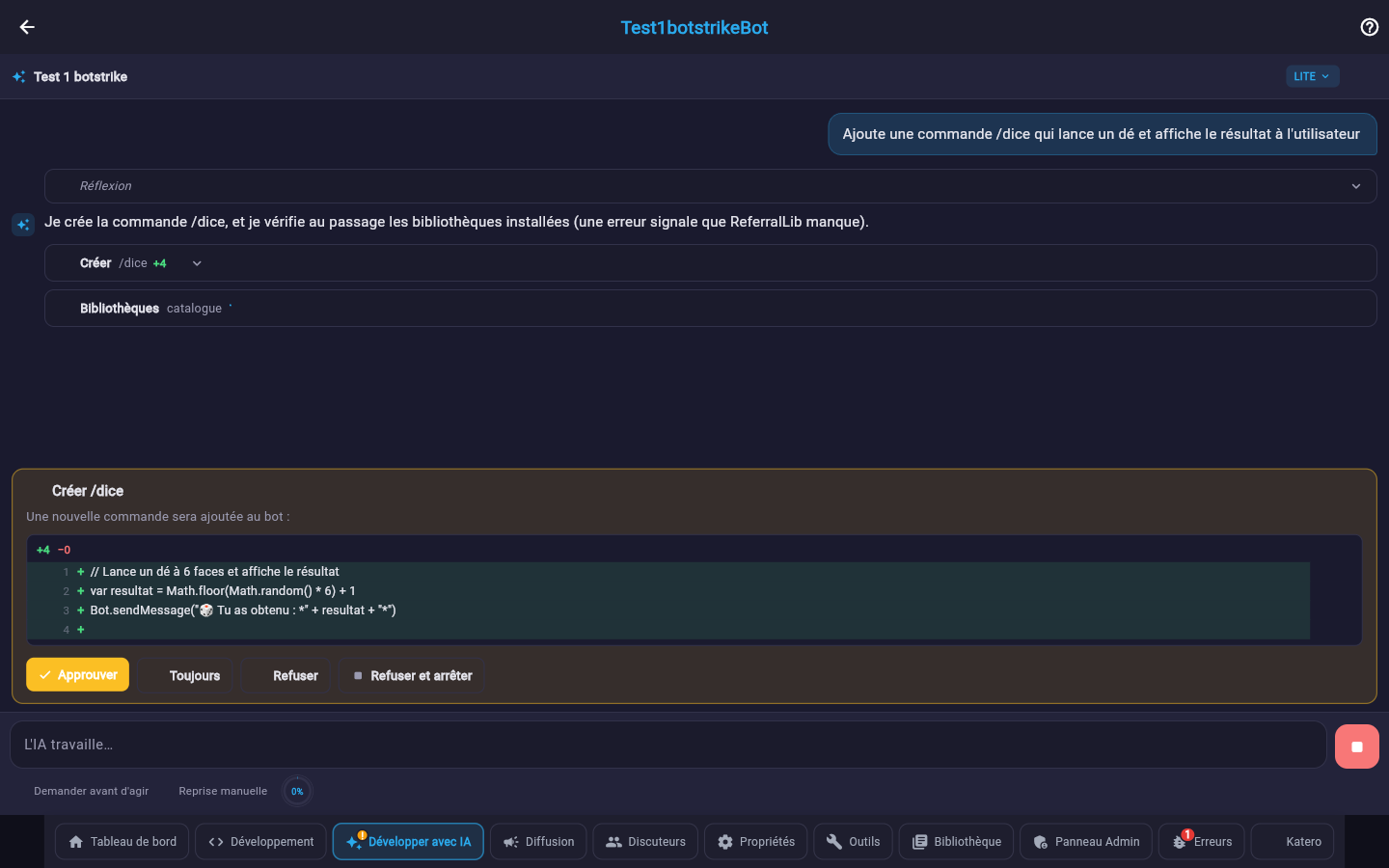
L'agent enchaîne ensuite les étapes qu'il juge nécessaires — créer la commande, installer les bibliothèques manquantes, vérifier que le code compile — puis demande une seconde confirmation avant la mise en production, car le code déployé devient immédiatement actif pour les utilisateurs Telegram.
5. Diffusion (broadcast)
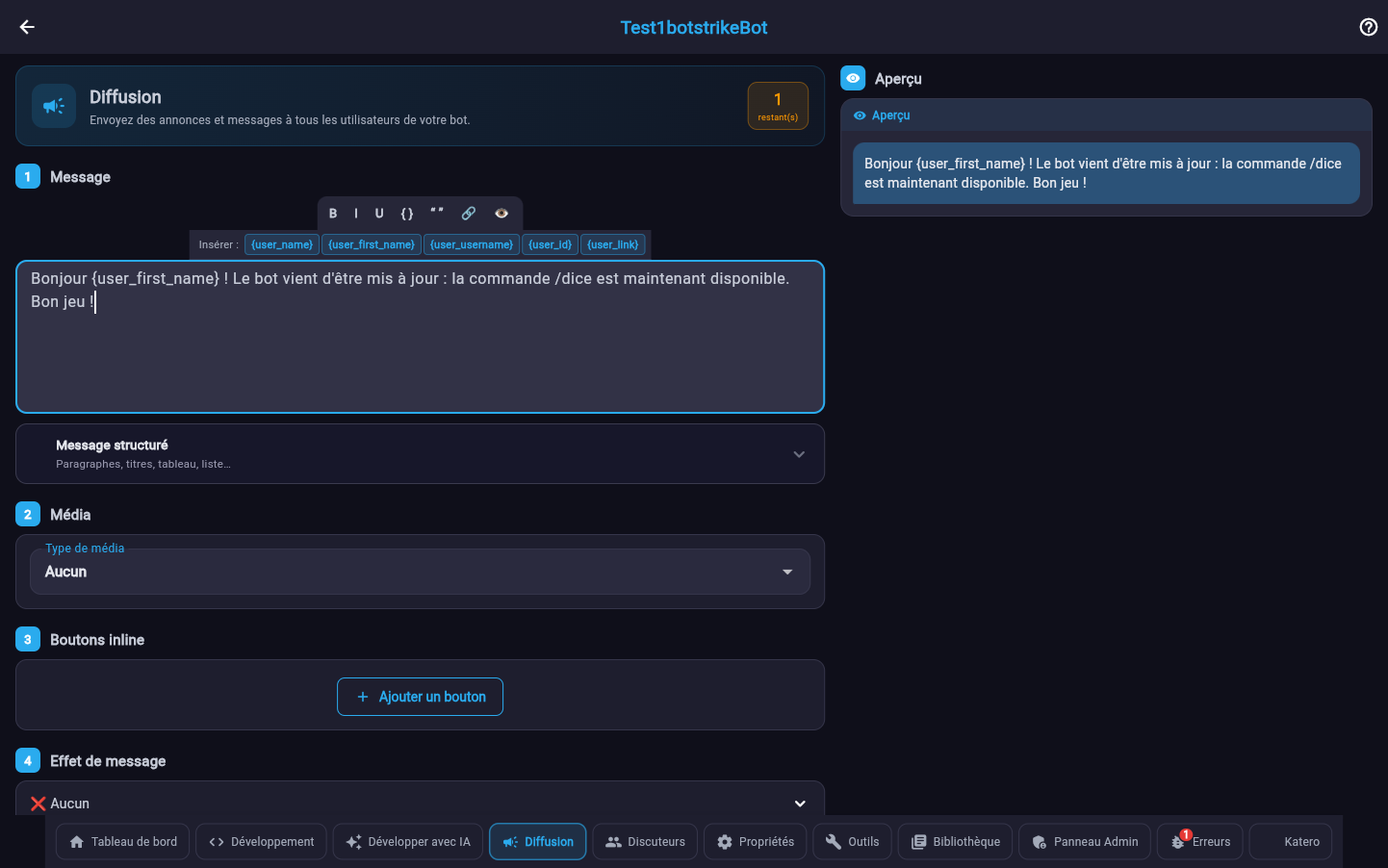
La diffusion permet d'envoyer des annonces et messages en masse à tous les utilisateurs de votre bot Telegram. L'écran se remplit en quatre étapes — message, média, boutons, effet — avec un aperçu du rendu final à droite et le nombre de diffusions restantes.
6. Onglets supplémentaires
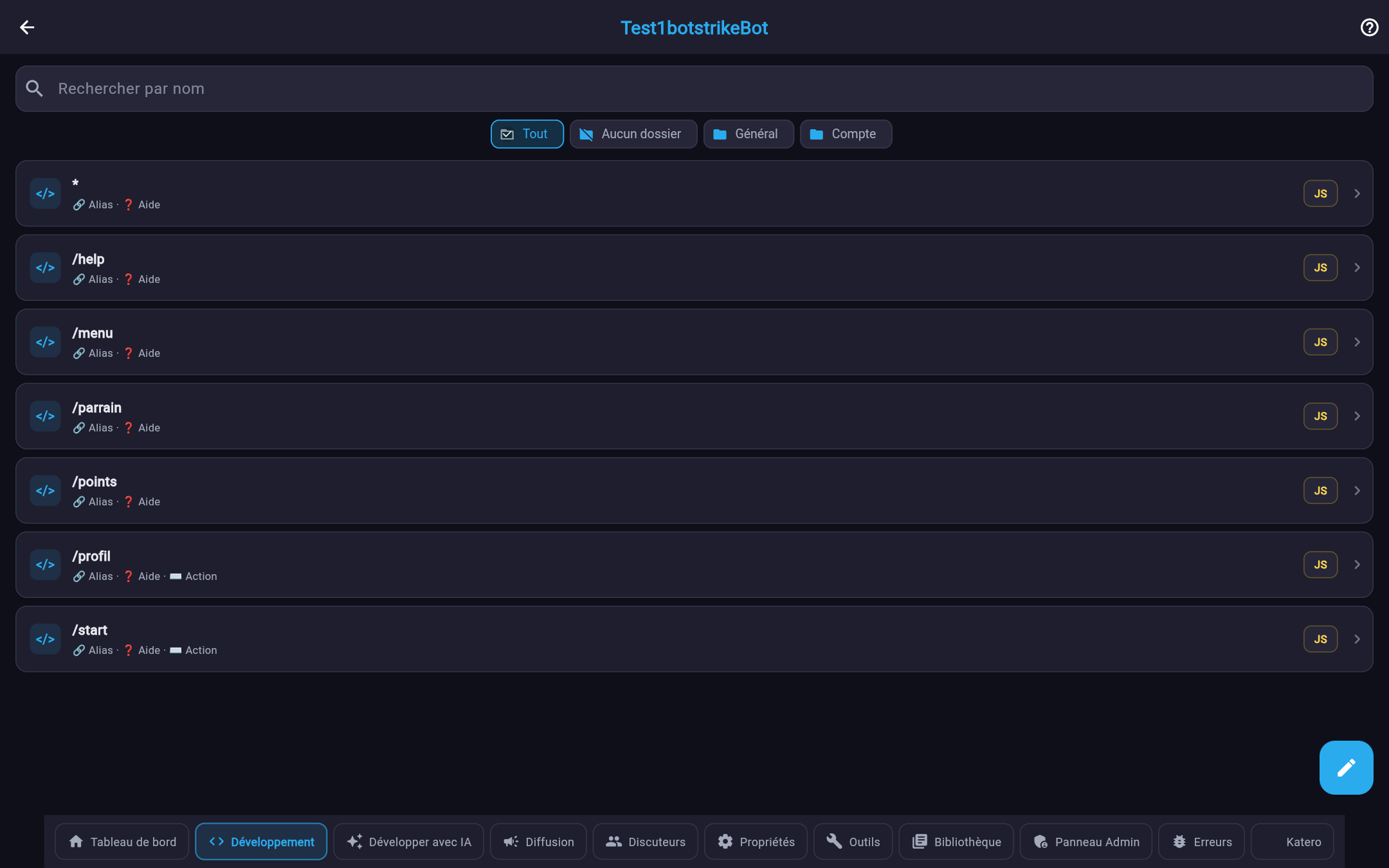
Chaque bot s'ouvre sur une barre d'onglets. Sur un grand écran, ils sont tous visibles d'un coup ; sur téléphone, la barre défile horizontalement.
- Tableau de bord — Résumé du bot : nom, identifiants, activation, arrêt, suppression (voir §2.2)
- Développement — Commandes et éditeur de code (voir §3)
- Développer avec IA — L'agent lit et modifie le code du bot (voir §4)
- Diffusion — Annonces en masse (voir documentation Diffusion)
- Discuteurs — Les utilisateurs qui ont écrit à votre bot
- Propriétés — Données persistantes du bot (voir Propriétés)
- Outils — Utilitaires supplémentaires (voir Outils)
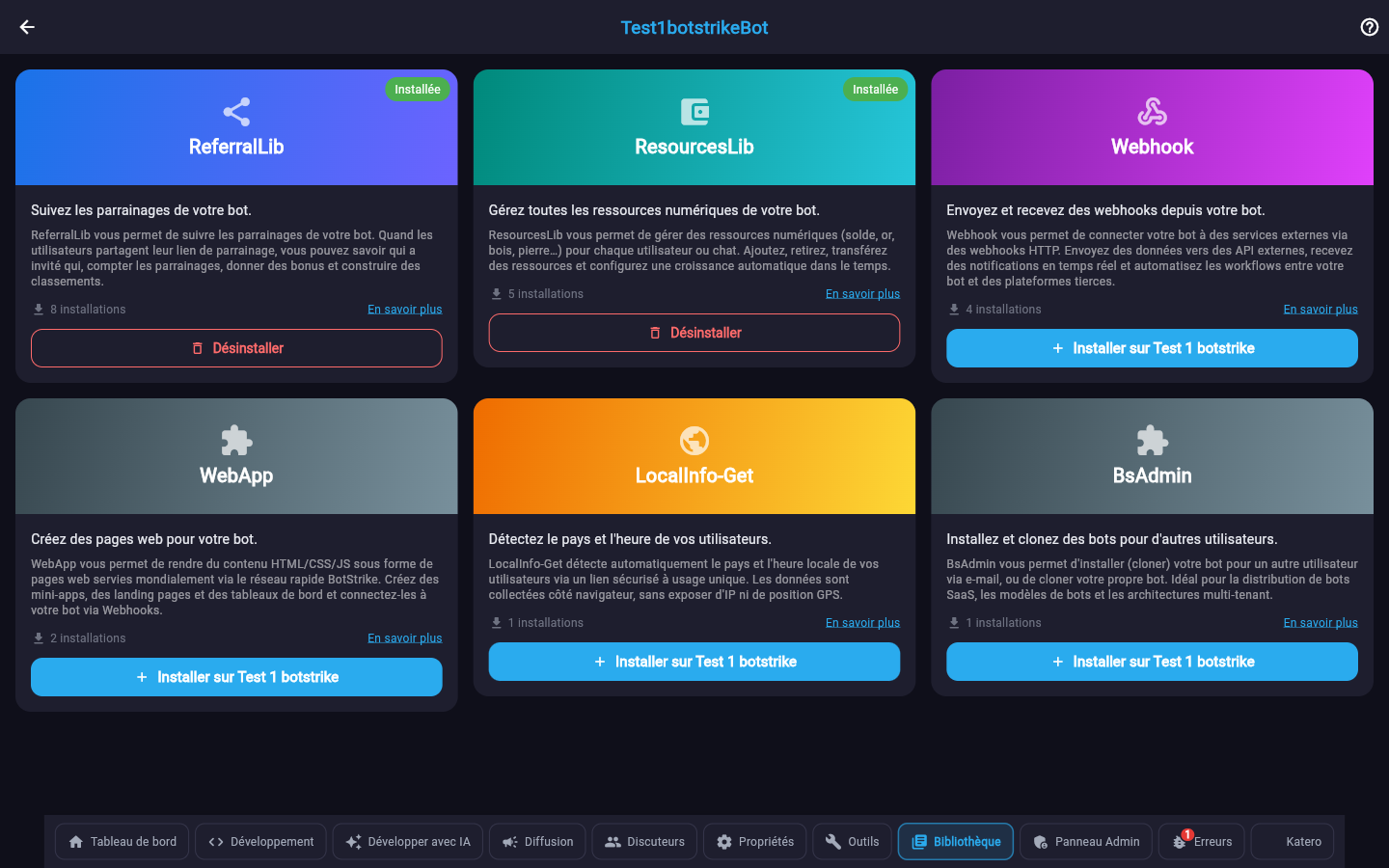
- Bibliothèque — Modules à installer bot par bot : ReferralLib, ResourcesLib, Webhook, WebApp, LocalInfo-Get, BsAdmin
- Panneau Admin — Panneaux de configuration destinés aux administrateurs du bot (voir Panneau Admin)
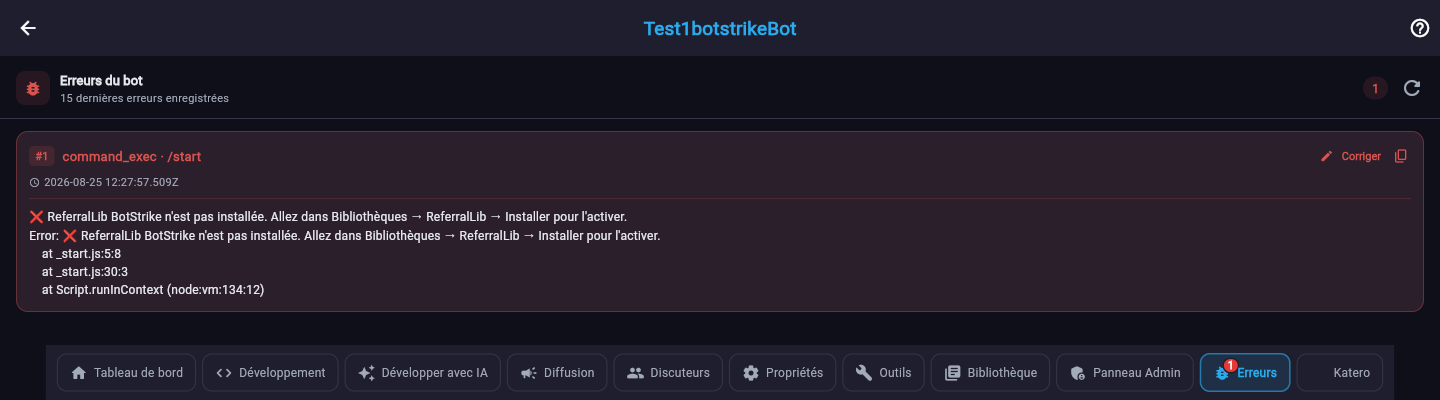
- Erreurs — Journal des 15 dernières erreurs d'exécution
- Katero — Suivi d'affiliation et conversions (voir Katero)
Une bibliothèque non installée fait échouer la commande qui l'utilise : l'erreur est alors visible dans l'onglet Erreurs, avec le fichier et la ligne fautive. Le bouton Corriger transmet l'erreur à l'agent IA.
Statut du bot
Chaque bot déployé sur BotStrike possède une page de statut accessible via son token Telegram.
Différences Python / JavaScript
Voici un comparatif rapide des différences de syntaxe entre BSPy et BSJS :
| Concept | BSPy (Python) | BSJS (JavaScript) |
|---|---|---|
| Point-virgule | Non | Oui ; |
| Variable | nom = "test" | let nom = "test"; |
| Fonction | def fn(): | function fn() {} |
| Condition | if x == 1: | if (x === 1) {} |
| Boucle | for i in range(5): | for (let i=0; i<5; i++) {} |
| Envoyer message | Bot.sendMessage("texte") | Bot.sendMessage("texte"); |
| Réaction | Bot.react("👍") | Bot.react("👍"); |
| Attendre réponse | Bot.waitForResponse(fn) | Bot.waitForResponse(fn); |
| Indentation | Obligatoire (4 espaces) | Accolades { } |