
🐍 Commandes — BSPy (Python)
Configuration et programmation des commandes pour les bots Python
Fonctionnement
Chaque commande de votre bot correspond à un fichier .py dans le dossier commands/.
/game et game sont deux commandes différentes, avec
chacune son propre fichier et son propre code. Une commande n'est pas « quelque chose qui
commence par / » : c'est n'importe quel texte qui déclenche un
script. /game, game, *, <game,
to/, la_ sont toutes des commandes valides.
Le trait de soulignement en début de nom de fichier ajoute la barre oblique :
_start.py→ commande/start— l'utilisateur tape/startstart.py→ commandestart— l'utilisateur tapestart, sans barre_help.py→/help·help.py→help*.py→ commande*— attrape tout message non reconnu!error.py→ commande!error— gestionnaire d'erreur
Les deux peuvent coexister : un bot peut avoir _game.py et
game.py, qui répondront différemment.
<game, to/, la_, ?aide…
L'application se charge de stocker le fichier sous un nom sûr et garde la correspondance
avec le vrai nom. Vous écrivez le nom que vous voulez, le serveur le respecte à l'identique.
Bot, Api, Props, message, user, chat_id sont automatiquement disponibles dans vos scripts. Pas besoin de from ... import ou import.
Exemple de commande /start (fichier _start.py) :
# Pas d'import nécessaire !
Bot.sendMessage("Bienvenue sur mon bot ! 🎉")
Bot.react("👋")
Configuration d'une commande
Dans l'application BotStrike, chaque commande dispose de ces paramètres. Tout est optionnel sauf le Nom. Chaque option agit automatiquement, sans écrire de code :
| Paramètre | Effet automatique | Valeur exemple |
|---|---|---|
| Nom | Le texte exact que l'utilisateur tape. La barre oblique fait partie du nom : /start et start sont deux commandes distinctes. Tout nom est accepté — /game, game, <game, to/, la_… | /start |
| Aide | Description affichée dans /help et dans la liste des commandes Telegram | Démarre le bot |
| Alias | Noms alternatifs qui déclenchent exactement la même commande. L'utilisateur peut taper n'importe lequel. Séparez par des virgules. | bonjour, hi, hello |
| Réponse directe | Envoie ce texte automatiquement quand la commande est déclenchée, sans avoir besoin de code. Pratique pour les messages fixes. | Merci de votre message ! |
| Clavier | Clavier affiché sous le message. Syntaxe : Btn1, Btn2 \n Btn3 (, = côte à côte, \n = nouvelle rangée). Ajouter (callback) sur un bouton pour en faire un bouton inline. |
Menu, Aide \n Retour |
| Attendre la réponse | Le prochain message de l'utilisateur est re-injecté dans le même script. Dans le script, message contient la réponse. Équivalent à appeler Bot.waitForResponse() sans code supplémentaire. |
☑ (coché) |
| Réaction emoji (autoret) | Le bot réagit automatiquement au message de l'utilisateur avec cet emoji, juste avant d'exécuter le script. Équivalent à Bot.react("emoji") en première ligne. |
👍 ❤️ 🔥 |
| Grande réaction (isBig) | Rend la réaction grande et animée (occupe tout l'écran). Équivalent à Bot.react("emoji", True). |
☑ (coché) |
| Action de chat | Indicateur affiché à l'utilisateur pendant l'exécution. Valeurs possibles : typing (en train d'écrire…), upload_photo, upload_document, record_voice… |
typing |
| Durée d'action | Secondes pendant lesquelles l'indicateur est affiché avant d'exécuter le code. | 2 |
| Dossier | Catégorie d'organisation dans l'éditeur. Aucun effet sur le comportement du bot. | admin, shop |
| Groupes autorisés | Restreint l'exécution à certains groupes Telegram. La commande est ignorée dans les autres groupes. | ID de groupe |
| Autoriser diffusion | Autorise l'utilisation de cette commande lors d'une diffusion broadcast de masse. | ☑ (coché) |
Alias — Plusieurs noms pour une même commande
Un alias permet à l'utilisateur de taper différentes variantes pour déclencher la même commande :
# Commande : /start
# Alias : bonjour, hi, hello, salut
# → L'utilisateur peut taper l'un ou l'autre, le même script s'exécute
Bot.sendMessage("Bienvenue ! Comment puis-je vous aider ? 😊")
Réaction emoji automatique (autoret)
Configurer une réaction dans l'application évite d'écrire Bot.react() à chaque fois :
# Config : réaction = "👍" (isBig = coché) # Le bot réagit automatiquement avant d'exécuter ce script Bot.sendMessage("Commande reçue ! ✅") # Équivalent à écrire : # Bot.react("👍", True) # Bot.sendMessage("Commande reçue ! ✅")
Action de chat (indicateur d'écriture)
# Config : action = "typing", durée = 2
# L'utilisateur voit "[Nom du bot] est en train d'écrire..." pendant 2 secondes
# puis le code s'exécute
res = HTTP.get("https://api.example.com/data")
Bot.sendMessage(res["body"])
🔁 Retry auto (retentative automatique)
Le champ « Délai retentative auto (secondes) » dans la configuration d'une commande permet de retenter automatiquement une fois l'envoi vers Telegram si la première tentative échoue (problème réseau passager, erreur serveur Telegram, etc.).
- 0 = désactivé (défaut, comportement classique).
- Minimum 2 secondes. Une valeur inférieure est interprétée comme désactivée.
- Recommandé : 6 secondes pour absorber un micro-incident sans rallonger inutilement la commande.
Méthodes couvertes : sendMessage, editMessageText,
editMessageCaption, sendPhoto, sendVideo,
sendDocument, sendAnimation, sendAudio,
sendVoice, sendSticker.
Les erreurs de quota (HTTP 402) ne déclenchent pas de retry — c'est une situation finale qui exige une action utilisateur (rechargement d'itérations).
Attendre la réponse
Quand l'option « Attendre la réponse » est cochée dans la configuration de la commande, le bot attend automatiquement le prochain message de l'utilisateur.
La réponse de l'utilisateur est ensuite passée au script via la variable message.
Exemple : demander le nom
# Fichier : ask_name.py (commande /ask_name) # Option "Attendre la réponse" cochée dans la config Bot.sendMessage("Comment tu t'appelles ?") # La variable 'message' contient la réponse de l'utilisateur # après qu'il ait écrit son prochain message
Via le code (sans cocher l'option)
Vous pouvez aussi programmer l'attente manuellement avec Bot.waitForResponse() :
# Fichier : ask_age.py Bot.sendMessage("Quel est ton âge ?") def on_reply(u): msg = u.get("texte", "") Bot.sendMessage("Tu as " + msg + " ans !") Bot.waitForResponse(on_reply)
Avec runCommand (séparation des commandes)
Au lieu de tout traiter dans un seul callback, vous pouvez rediriger la réponse vers une autre commande avec runCommand. Chaque commande gère son propre travail :
# Fichier : ask_name.py — demande le nom
Bot.sendMessage("Comment tu t'appelles ?")
Bot.waitForResponse({"runCommand": "/got_name"})
# Fichier : got_name.py — reçoit et traite la réponse # 'message' contient la réponse de l'utilisateur Props.set("nom_" + str(chat_id), message) Bot.sendMessage("Merci " + message + " ! Quel est ton âge ?") Bot.waitForResponse({"runCommand": "/got_age"})
# Fichier : got_age.py — traite l'âge nom = Props.get("nom_" + str(chat_id)) Bot.sendMessage(nom + ", tu as " + message + " ans ! ✅")
Bot.waitForResponse(handler) attend le prochain message de l'utilisateur uniquement. Les autres utilisateurs ne sont pas affectés. Avec runCommand, la réponse est traitée par la commande cible. Le nom donné à runCommand doit être exactement celui d'une commande existante. Un bouton du menu ou une /commande tapée par l'utilisateur sort de l'attente.
Réactions
Les réactions permettent de mettre un emoji sur le message de l'utilisateur. Il existe deux types :
Réaction simple
Un petit emoji qui apparaît dans le coin du message :
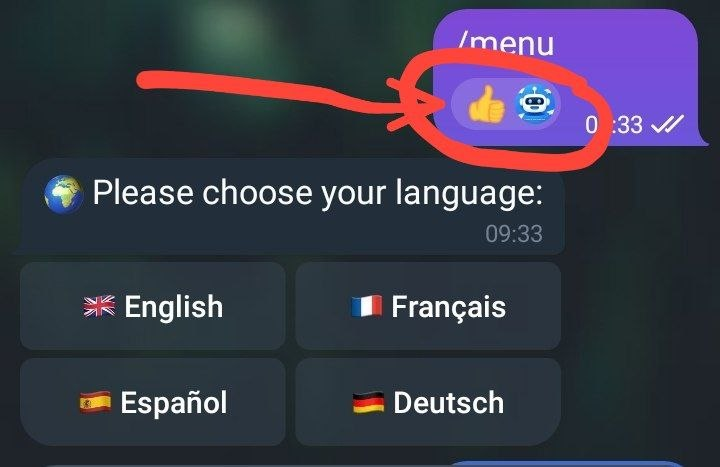
# Réaction simple (par défaut)
Bot.react("👍")
Bot.react("❤️")
Bot.react("🤖")
Réaction isBig (grande animation)
Un gros emoji animé qui prend tout l'écran :
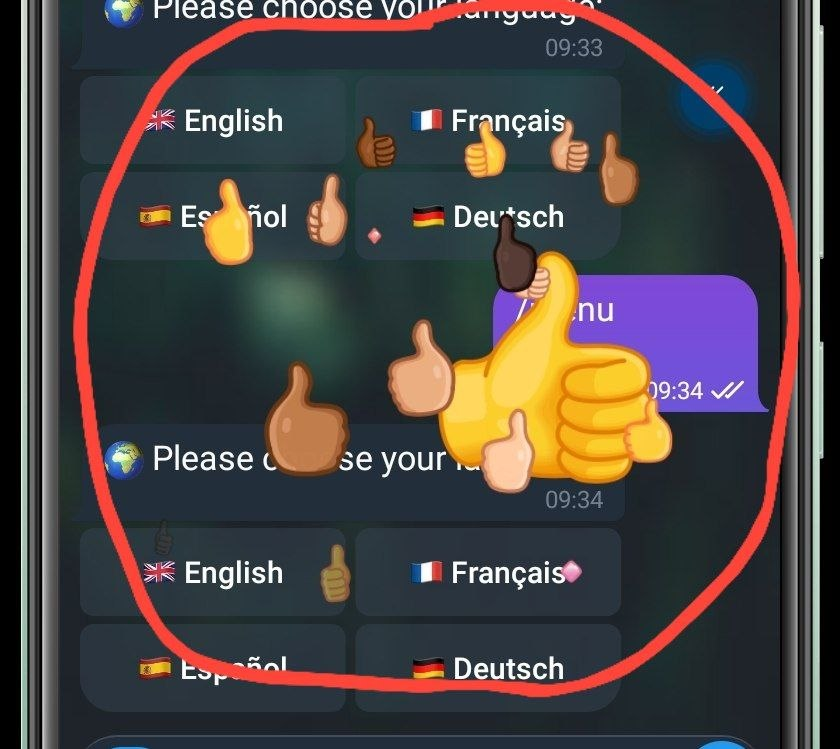
# Grande réaction animée
Bot.react("👍", {"is_big": True})
| Paramètre | Défaut | Description |
|---|---|---|
emoji | "👍" | L'emoji à utiliser |
{"is_big": True} | False | True pour la grande animation |
Bot.react() dans votre script.
{"pin": True}. En JavaScript, vous pouvez écrire directement { pin: true } sans guillemets.
Variables disponibles
Dans chaque fichier de commande, ces variables sont automatiquement disponibles (aucun import) :
| Variable | Type | Description |
|---|---|---|
Bot | object | Instance du bot — sendMessage(), sendPhoto(), react(), etc. |
Api | proxy | Appels directs à l'API Telegram — Api.sendMessage({...}) |
Props | proxy | Stockage — Props.set(), Props.get() |
message | str | Le texte du message envoyé par l'utilisateur |
chat_id | int | L'ID du chat de l'utilisateur |
message_id | int | L'ID du message de l'utilisateur |
user | dict | Infos complètes : user["prenom"], user["username"], etc. |
params | str | Texte après la commande — /start hello → "hello" |
inspect(val) | function | Convertit n'importe quelle valeur en chaîne lisible (dict, list, objet…). Utile pour débugger. |
🔍 Fonction inspect() — Débogage
inspect(val) convertit n'importe quelle valeur Python en texte lisible. Parfait pour afficher le contenu d'un dict ou d'un objet sans télécharger de module.
# Afficher toutes les infos de l'utilisateur Bot.sendMessage(inspect(user)) # Débugger une propriété stockée val = Props.get("mon_objet") Bot.sendMessage(inspect(val)) # Afficher n'importe quelle valeur Bot.sendMessage(inspect({"a": 1, "b": [2, 3]})) # Résultat : # { # "a": 1, # "b": [2, 3] # }
Boutons (Inline Keyboard & Reply Keyboard)
Telegram propose deux types de claviers : les boutons inline (sous le message) et les reply keyboards (menu en bas). Vous pouvez les personnaliser avec des styles, des liens, et plus.
Bouton inline simple (callback)
Un bouton qui déclenche une action dans le bot :
# Bouton simple avec callback_data
Bot.sendButtons("Choisissez une option :", [
{"text": "⭕ Normal", "data": "afficher_infos"},
{"text": "📞 Contact", "data": "contact"}
])
Bouton URL (ouvrir un lien)
Un bouton qui ouvre un lien dans le navigateur :
# Bouton qui ouvre une page web
Bot.sendButtons("🌐 Visitez notre site :", [
{"text": "🔗 Ouvrir le site", "url": "https://exemple.com"},
{"text": "💬 Telegram", "url": "https://t.me/moncanal"}
])
Styles de boutons
Telegram supporte des styles pour changer l'apparence des boutons inline :
| Style | Apparence | Usage |
|---|---|---|
| (aucun) | ⭕ Neutre / gris | Action standard |
"primary" | 🟦 Bleu principal | Action principale |
"success" | 🟩 Vert | Confirmer / Valider |
"danger" | 🟥 Rouge | Supprimer / Annuler |
Exemple complet avec styles (via Api)
# Interface de boutons colorés Api.sendMessage({ "chat_id": chat_id, "text": "<b>🔥 Interface de Boutons</b>\n\nToutes les couleurs disponibles :", "parse_mode": "HTML", "reply_markup": { "inline_keyboard": [ # Rangée 1 — Neutre et Principal [ {"text": "⭕ Normal", "callback_data": "afficher_infos"}, {"text": "🟦 Principal", "callback_data": "confirmer", "style": "primary"} ], # Rangée 2 — Succès et Danger [ {"text": "🟩 Valider", "callback_data": "valider", "style": "success"}, {"text": "🟥 Supprimer", "callback_data": "supprimer", "style": "danger"} ], # Rangée 3 — Avec icône custom [ {"text": "⭐ Favoris", "callback_data": "favoris", "style": "primary", "icon_custom_emoji_id": "5368324170671202286"} ] ] } })
Bouton copier du texte
Un bouton qui copie du texte dans le presse-papier de l'utilisateur :
# Bouton qui copie un code promo
Api.sendMessage({
"chat_id": chat_id,
"text": "🎁 Votre code promo :",
"reply_markup": {
"inline_keyboard": [
[{"text": "📋 Copier le code", "copy_text": {"text": "PROMO2026"}}]
]
}
})
Reply Keyboard (menu en bas)
Un clavier personnalisé qui reste en bas de l'écran :
# Menu classique (Bot.sendMenu)
Bot.sendMenu("👇 Choisissez :", [
["📊 Stats", "⚙️ Paramètres"],
["❓ Aide"]
])
Chaque bouton lance la commande qui porte exactement son texte : le bouton « 📊 Stats » lance la commande nommée 📊 Stats. Pour garder un texte libre, reliez le bouton à une commande avec command :
# Chaque bouton mène à une commande, quel que soit son texte
Bot.sendMenu("👇 Choisissez :", [
[{"text": "📊 Mes statistiques", "command": "/stats"}],
[{"text": "❓ Besoin d'aide", "command": "/aide"}]
])
/commande tapée, sort d'une question en cours (Bot.waitForResponse) : la commande demandée s'exécute, la question est abandonnée.
Passer une valeur par un bouton
Nom de la commande, une espace, puis la valeur : la commande la reçoit dans params. Une seule commande /rdv_ok sert ainsi tous les rendez-vous.
Bot.sendButtons("Rendez-vous R12 :", [
{"text": "✅ Confirmer", "command": "/rdv_ok R12"},
{"text": "❌ Refuser", "command": "/rdv_non R12"},
])
# Dans /rdv_ok : params vaut "R12"
Bot.sendMessage("Rendez-vous " + params + " confirmé ✅")
Variante « à préfixe » : une commande nommée /rdv_ok_* (avec l'étoile) reçoit tout ce qui commence par /rdv_ok_ — /rdv_ok_R12, /rdv_ok_R13… La fin (R12) arrive dans params.
Navigation propre : un seul écran à la fois
Quand un bouton change d'écran, l'ancien ne doit pas rester au-dessus. Même genre de message (texte → texte, message riche → message riche) : modifiez-le avec Bot.editMessage / Bot.editRichMessage. D'un texte à une photo (ou l'inverse), Telegram ne sait pas transformer l'un en l'autre : effacez le message cliqué, puis envoyez le nouvel écran. Les boutons vont sous la photo, jamais dans un message à part.
# /tuto, lancé par un bouton sous l'accueil (un message texte) if request and request.get("callback_query"): Bot.deleteMessage() # efface l'écran cliqué Bot.sendPhoto("https://exemple.com/tuto.jpg", "📲 Étape 1 : …", { "buttons": [{"text": "🏠 Accueil", "command": "/start"}] })
callback_query est obligatoire — si la commande a été tapée, le message visé est celui de l'utilisateur : l'effacer supprimerait ce qu'il vient d'écrire.
Reply Keyboard avec styles (via Api)
# Clavier standard avec couleurs
Api.sendMessage({
"chat_id": chat_id,
"text": "👇 Choisissez une option :",
"reply_markup": {
"keyboard": [
[
{"text": "⭕ Menu Principal"},
{"text": "🟦 Paramètres", "style": "primary"}
],
[
{"text": "🟩 Enregistrer", "style": "success"},
{"text": "🟥 Annuler", "style": "danger"}
]
],
"resize_keyboard": True
}
})
Récapitulatif des propriétés d'un bouton inline
| Propriété | Description |
|---|---|
"text" | Texte affiché sur le bouton |
"callback_data" | Donnée envoyée au bot quand on clique |
"url" | Ouvre un lien dans le navigateur |
"copy_text" | Copie du texte — {"text": "contenu"} |
"style" | "primary", "success", "danger" |
"icon_custom_emoji_id" | ID d'un emoji custom pour icône |
📐 Champ keyboard — syntaxe rapide (formulaire)
Le champ keyboard dans la configuration de la commande permet d'écrire un clavier en une ligne :
| Symbole | Effet |
|---|---|
, | Boutons côte à côte |
\n | Nouvelle rangée |
{success} / {danger} / {primary} / {normal} | Couleur (vert / rouge / bleu / gris) |
(callback) | Bouton inline (sinon reply keyboard) |
Yes{success}, No{danger} \n Annuler
Voir(view_data), Modifier(edit_data) \n Retour(back)
💰 Bot.currency() — compteur numérique
wallet = Bot.currency(f"solde_{user['id']}")
wallet.add(100); wallet.sub(20); wallet.set(1000); wallet.reset()
Bot.sendMessage(f"Solde : {wallet} coins")
Exemples complets
Répéter un texte (/echo)
# echo.py — /echo Bonjour tout le monde if not params: Bot.sendMessage("❌ Utilisation : /echo <texte>") return Bot.sendMessage("🔊 " + params)
Saluer avec réaction
# start.py
Bot.react("👋", {"is_big": True})
Bot.sendMessage("Salut " + user["prenom"] + " ! 🎉")
Message auto-supprimé
# secret.py — le message du BOT se supprime après 5 secondes
Bot.sendMessage("Ce message va disparaître... 👻", {"delete_after": 5})
Message silencieux (sans notification)
# Envoyer sans déclencher de notification chez l'utilisateur
Bot.sendMessage("Mise à jour silencieuse 🔕", {"silent": True})
Épingler un message
# Épingler — Telegram affiche "Bot a épinglé..." Bot.sendMessage("📌 Annonce importante !", {"pin": True}) # Épingler sans le message système Bot.sendMessage("📌 Annonce discrète", {"pin": True, "pin_silent": True})
Désépingler un message
# Désépingler un message (par message_id) Bot.unpinMessage(message_id) # Désépingler le dernier message épinglé Bot.unpinMessage()
Envoi via Api avec options
# Api.sendPhoto avec suppression automatique Api.sendPhoto({"chat_id": chat_id, "photo": "https://exemple.com/img.jpg", "caption": "Photo temporaire"}) # Api.sendMessage classique Api.sendMessage({"chat_id": chat_id, "text": "Message direct", "disable_notification": True}) # Même chose, dans l'ordre de l'API Telegram (+ options en dernier) Api.sendMessage(chat_id, "Message direct", {"disable_notification": True}) Api.sendPhoto(chat_id, "https://exemple.com/img.jpg", "Légende")
Combinaison d'options
# Tout en un : silencieux + épinglé + supprimé après 60s
Bot.sendMessage("⚡ Promo flash !", {
"silent": True,
"pin": True,
"pin_silent": True,
"delete_after": 60
})
Supprimer le message de l'utilisateur
# delete_user_msg.py — supprime le message de l'utilisateur
Api.deleteMessage({"chat_id": chat_id, "message_id": message_id})
Bot.sendMessage("✅ Message supprimé !")
Collecte de données
# register.py Bot.sendMessage("Quel est ton prénom ?") def on_reply(u): nom = u.get("texte", "") Props.set("nom_" + str(chat_id), nom) Bot.sendMessage("Merci " + nom + ", inscrit ! ✅") Bot.waitForResponse(on_reply)
📦 Médias, édition, action & User
Toutes ces fonctions sont disponibles directement dans n'importe quel fichier de commande, sans import.
📷 Envoyer une photo / vidéo / document
# Photo (URL publique ou chemin /tmp) Bot.sendPhoto("https://exemple.com/img.jpg", "📸 Légende sous la photo") # Vidéo Bot.sendVideo("https://exemple.com/clip.mp4", "🎬 Ma vidéo") # Document (PDF, ZIP, etc.) Bot.sendDocument("https://exemple.com/rapport.pdf", "📎 Voici le rapport") # Fichier généré localement (PDF, image, ...) path = Pdf.create({"title": "Facture"}); Pdf.h1("Facture #42"); Pdf.text("Total : 99€") file_path = Pdf.save() # /tmp/...pdf Bot.sendDocument(file_path, "🧾 Votre facture")
♻️ Lien expiré ? Le média continue de partir
Quand vous envoyez un média par URL, Telegram télécharge le
fichier et renvoie un file_id : une référence vers sa propre copie.
BotStrike mémorise ce file_id au premier envoi réussi et le réutilise
pour tous les appels suivants avec la même URL. Le lien d'origine n'a donc
besoin d'être valide qu'une seule fois.
C'est ce qui rend utilisable un lien linkmedia.botstrike.net
(généré par @CreatorLinksMediaBot),
qui expire au bout d'1 heure : passé ce délai, la commande
continue d'envoyer l'image sans erreur.
url = "https://linkmedia.botstrike.net/8e066ffe/cdc05/promo.jpg" # 1er appel : Telegram télécharge l'URL, BotStrike retient le file_id Bot.sendPhoto(url, "🔥 Notre promo du jour") # Appels suivants (demain, dans 1 mois...) : le file_id part à la place. # Le lien a beau être expiré, l'image arrive quand même. Bot.sendPhoto(url, "🔥 Notre promo du jour")
Le cache couvre sendPhoto, sendVideo,
sendDocument, sendAudio, sendVoice,
sendAnimation (GIF), sendSticker et
sendVideoNote — via Bot.* comme via Api.* :
# Audio, voix, GIF et stickers s'écrivent en dictionnaire via Api
Api.sendAudio({"audio": url_mp3, "caption": "🎵 Notre jingle"})
Api.sendAnimation({"animation": url_gif})
Api.sendSticker({"sticker": url_webp})
force_refresh pour forcer
un nouveau téléchargement — à mettre uniquement le jour où vous changez le fichier :
Bot.sendPhoto(url, "Nouvelle version", {"force_refresh": True})
Avec @CreatorLinksMediaBot,
chaque envoi produit une adresse différente : le cas ne se pose pas.
✏️ Éditer / supprimer un message
# Éditer le dernier message du bot Bot.sendMessage("⏳ Chargement...") # ... traitement ... Bot.editMessage("✅ Terminé !")
# Éditer un message précis (par message_id)
Bot.editMessage("Nouveau texte", message_id=monMsgId)
# Supprimer le message COURANT — celui que la personne vient
# d’envoyer, ou celui qui porte le bouton sur lequel elle a appuyé.
# ⚠️ Ce n’est PAS « le dernier message du bot ».
Bot.deleteMessage()
# Effacer le menu après un clic sur son bouton :
# sur un appui, message_id est déjà celui du message au bouton.
# Le test est obligatoire — sans lui, une commande TAPÉE ferait
# disparaître le message de la personne.
if request and request.get("callback_query"):
Bot.deleteMessage()
# Supprimer un message précis
Bot.deleteMessage(message_id)
🎞️ Animation /ecrit — texte qui s'écrit lettre par lettre
# Commande /ecrit # Les Bot.editMessage sont collectés et exécutés EN SÉQUENCE après le script. # go_to=next.actionN → passe à l'étape N. run_after=N → attend N secondes. # Les indices DOIVENT être séquentiels (1, 2, 3…) — max next.action9. Bot.sendMessage("je tape amas 1 à 1") Bot.editMessage(" a", opts={"go_to": next.action1, "run_after": 1}) Bot.editMessage(" am", opts={"go_to": next.action2}) Bot.editMessage(" ama", opts={"go_to": next.action3}) Bot.editMessage(" amas") # dernier : pas de go_to
editMessage a go_to, tous les editMessage de la commande s'accumulent et s'exécutent après la fin du script, dans l'ordre. Le message_id de Bot.sendMessage est automatiquement réutilisé comme cible. Maximum next.action9.
⏳ Animation /tape — barre de chargement progressive
# Commande /tape
Bot.sendMessage("⬜⬜⬜⬜ 0%")
Bot.editMessage("🟩⬜⬜⬜ 25%", opts={"go_to": next.action1, "run_after": 1})
Bot.editMessage("🟩🟩⬜⬜ 50%", opts={"go_to": next.action2, "run_after": 1})
Bot.editMessage("🟩🟩🟩⬜ 75%", opts={"go_to": next.action3, "run_after": 1})
Bot.editMessage("🟩🟩🟩🟩 100%", opts={"go_to": next.action4, "run_after": 1})
Bot.editMessage("✅ Chargement terminé !")
⌨️ Action de chat (typing, upload…)
# Affiche "... est en train d'écrire" pendant 3 secondes Bot.action("typing", 3) Bot.sendMessage("Voici la réponse !") # Types valides : typing, upload_photo, upload_video, # upload_document, upload_voice, record_voice, record_video, find_location
👤 User.* — données par utilisateur
# Stocker / lire une donnée propre à l'utilisateur courant User.setProp("langue", "fr") langue = User.getProp("langue", "fr") # 2e arg = défaut # Compteurs User.add("score", 10) # +10 User.sub("score", 3) # -3 score = User.getProp("score", 0) # Envoyer un message à l'utilisateur User.sendMessage("📬 Message privé pour toi !")
🔁 Bot.run — lancer une autre commande
# Exécute /menu après 5 secondes Bot.run({"command": "/menu", "run_after": 5}) # Avec un payload Bot.run({"command": "/notify", "options": {"content": {"id": 42}}})
📚 Référence Telegram Bot API
BotStrike expose l'intégralité de l'API Bot Telegram. Toute méthode officielle peut être appelée via Api.<methode>({...}) (le chat_id du contexte est injecté automatiquement si vous l'omettez).
| Raccourci BotStrike | Méthode Telegram | Doc officielle |
|---|---|---|
Bot.sendMessage | sendMessage | → |
Bot.sendPhoto | sendPhoto | → |
Bot.sendVideo | sendVideo | → |
Bot.sendDocument | sendDocument | → |
Bot.sendButtons | sendMessage + inline_keyboard | → |
Bot.sendMenu | sendMessage + reply_markup | → |
Bot.editMessage | editMessageText | → |
Bot.deleteMessage | deleteMessage | → |
Bot.react | setMessageReaction | → |
Bot.unpinMessage | unpinChatMessage | → |
Bot.action | sendChatAction | → |
Api.sendInvoice | sendInvoice | → |
Api.sendDice | sendDice | → |
Api.sendPoll | sendPoll | → |
📥 Retour des fonctions Bot.*
Toutes les fonctions Bot.send* retournent l'objet Message Telegram complet :
res = Bot.sendMessage("Coucou")
# res = {
# "message_id": 1234,
# "chat": {"id": 123456789, "type": "private"},
# "from": {"id": 7890, "is_bot": True, "first_name": "MonBot"},
# "date": 1734...,
# "text": "Coucou"
# }
mid = res["message_id"]
Bot.editMessage("Coucou (édité)", mid)
Bot.*, utilisez directement Api.<methode>({...}). Tout l'API officielle fonctionne.
⭐ Commande * — Interception universelle
La commande * est une commande spéciale qui se déclenche pour tous les messages qui ne correspondent à aucune autre commande. C'est le gestionnaire par défaut du bot.
Comment la créer
Créez un fichier nommé *.py dans votre bot. Il sera automatiquement associé à la commande * :
# Fichier : *.py
# Se déclenche pour tout message non reconnu
Bot.sendMessage("Je n'ai pas compris votre message 🤔\nTapez /help pour voir les commandes disponibles.")
Utiliser le message reçu
La variable message contient le texte envoyé par l'utilisateur :
# Fichier : *.py — répéter tout message non reconnu
Bot.sendMessage("Vous avez dit : " + message + "\n\nJe ne connais pas cette commande. Tapez /help.")
Bot.react("🤔")
Exemple : moteur de recherche simple
# Fichier : *.py — tout message devient une recherche
if not message:
Bot.sendMessage("Envoyez un texte pour rechercher.")
else:
resultat = HTTP.get("https://api.exemple.com/search?q=" + message)
Bot.sendMessage("🔍 Résultats pour : " + message + "\n" + str(resultat.get("body", "Aucun résultat")))
* est déclenchée en dernier recours uniquement : si aucune commande nommée (ex. /start, bonjour, alias…) ne correspond au message reçu, c'est * qui s'exécute.
⚠️ Commande ! — Gestionnaire d'erreur
La commande ! est une commande spéciale qui s'exécute automatiquement quand une erreur survient dans le code d'une autre commande. Créez simplement une commande nommée ! dans BotStrike — le fichier créé sera !.py.
Comportement par défaut (sans commande !)
Si vous n'avez pas de commande !, le bot réagit avec 😢 et envoie un message localisé :
| Langue | Message par défaut |
|---|---|
| Français | 😢 Oh, une erreur est survenue de ma part. |
| Anglais | 😢 Oh, an error occurred on my end. |
| Espagnol | 😢 Oh, ha ocurrido un error de mi parte. |
| Arabe | 😢 عذرًا، حدث خطأ من جانبي. |
Créer la commande dans BotStrike
Dans l'application, nommez votre commande ! (point d'exclamation). Le fichier !.py est créé automatiquement. Deux variables spéciales sont injectées :
| Variable | Description |
|---|---|
error | Le message d'erreur (texte) |
error_command | Le nom de la commande qui a échoué |
Exemples Python
# Commande : ! — message d'erreur personnalisé
Bot.sendMessage(
"⚠️ Une erreur est survenue dans la commande " + str(error_command) + ".\n"
"Détail : " + str(error) + "\n"
"Notre équipe a été notifiée. ✅",
{"parse_mode": "HTML"}
)
# Commande : ! — log + bouton support
Bot.react("😢")
Props.set("last_error_" + str(chat_id), error_command)
Bot.sendButtons(
"🔧 Oups ! Un problème technique est survenu.\nNotre équipe va corriger ça.",
[{"text": "💬 Contacter le support", "url": "https://t.me/BotstrikeAssiste"}]
)
! ne doit pas lui-même générer d'erreur. Le nom !error est accepté comme alias.