
📡 Diffusion (Broadcast)
Envoyez des annonces et messages à tous les utilisateurs de votre bot Telegram
5.1 Présentation
L'onglet Diffusion (4ème onglet, icône mégaphone 📢) permet de créer et lancer des campagnes de messages vers tous les utilisateurs qui ont interagi avec votre bot.
C'est l'outil principal pour communiquer avec votre audience : promotions, mises à jour, annonces importantes, etc.
📊 Quota de diffusions restantes
En haut à droite de la page Diffusion, un badge coloré indique en permanence combien de diffusions il vous reste à utiliser ce mois :
- 🟢 Vert — quota confortable
- 🟠 Orange — 1 seule diffusion restante
- 🔴 Rouge (0) — quota épuisé pour ce mois
- ∞ — plan sans limite de diffusions
Quand une diffusion est en cours d'envoi, le badge orange affiche la progression
en temps réel : X/Y envoyés · Z%.
Une diffusion consomme des itérations Cloud (les mêmes que pour vos bots normaux). Le décompte est calculé sur le nombre TOTAL d'utilisateurs ciblés par votre compte, qu'ils aient effectivement reçu le message ou non (utilisateurs bloqués, exclus, filtrés par langue, etc.).
- Diffusion simple (texte/média sans épingle) :
1 itération Cloud par utilisateur du compte. - Diffusion épinglée (avec ou sans suppression
du message système « X a épinglé un message ») :
2 itérations Cloud par utilisateur du compte.
Exemple : 1 000 utilisateurs sur le compte → diffusion simple = 1 000 iter, diffusion épinglée sans message système = 2 000 iter.
5.2 Créer une diffusion
Le formulaire de diffusion comporte 6 étapes :
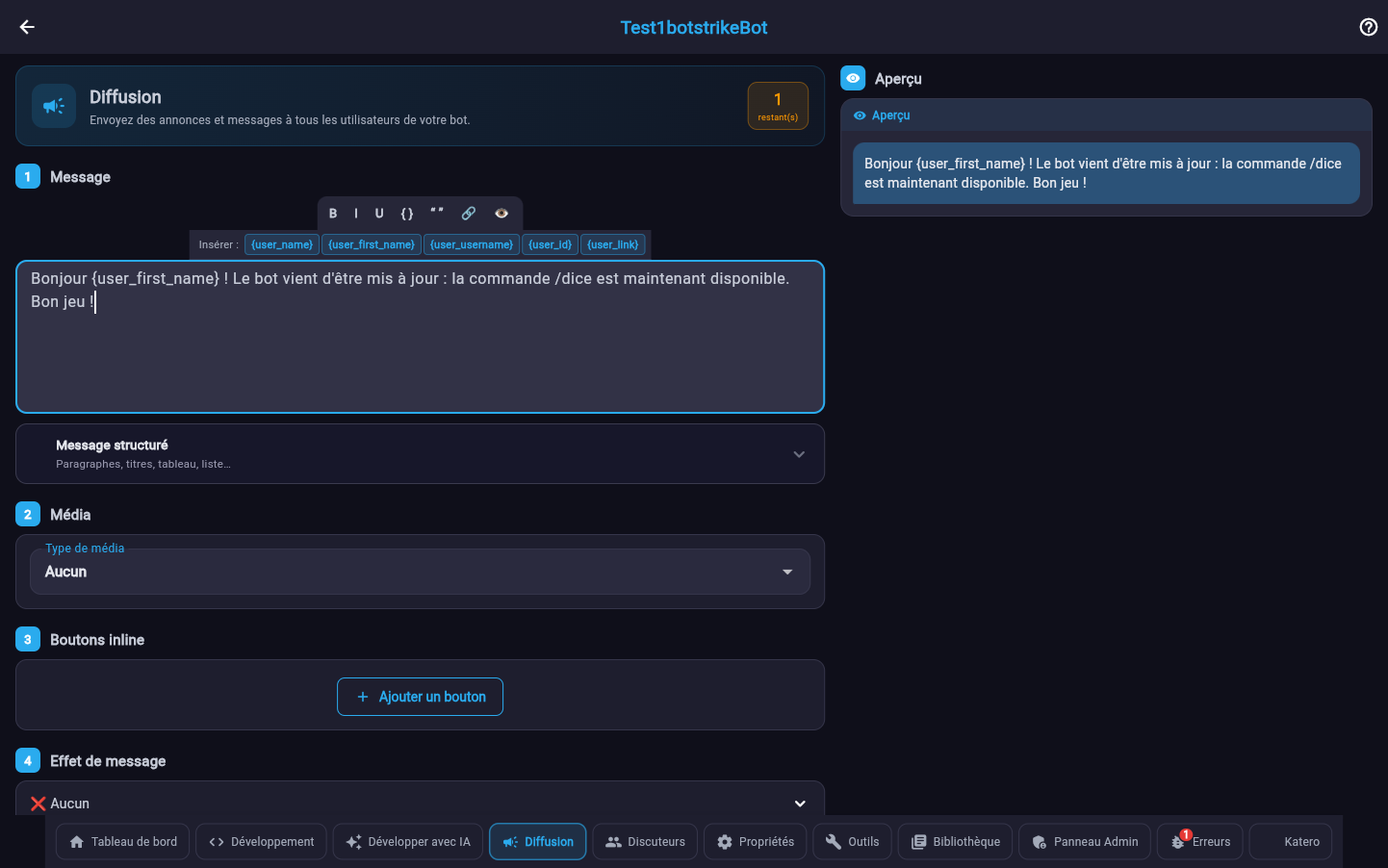
Rédigez votre message avec le formatage HTML Telegram :
<code>Code</code> · <a href="...">Lien</a> · <tg-spoiler>Spoiler</tg-spoiler>
La barre d'outils au-dessus du champ vous permet d'insérer ces tags rapidement.
Appeler chaque destinataire par son nom
La seconde barre, sous le formatage, insère des jetons de personnalisation. Le serveur les remplace pour chaque destinataire au moment de l'envoi : un seul message écrit, autant de versions que d'utilisateurs.
| Jeton | Remplacé par |
|---|---|
{user_name} | Prénom et nom, tels que Telegram les donne |
{user_first_name} | Prénom seul |
{user_username} | Pseudo @… (vide si l'utilisateur n'en a pas) |
{user_id} | Identifiant Telegram |
{user_link} | Lien cliquable vers le profil |
Sous le champ de message, le panneau Message
structuré compose une annonce en blocs plutôt qu'en texte
brut : titres, listes, tableau, citation, code… C'est le même
rendu que Bot.sendRichMessage() côté SDK.
| Bloc | À quoi ça sert |
|---|---|
| Paragraphe | Un bloc de texte ordinaire |
| Titre | Trois tailles, pour découper l'annonce |
| Liste à puces / numérotée | Une ligne saisie = un élément |
| Tableau | Aligne des données en colonnes |
| Citation | Met en avant un témoignage, une règle |
| Code | Bloc à chasse fixe, avec langage au choix |
| Séparateur | Trait horizontal entre deux parties |
| Pied de message | Mention discrète en fin d'annonce |
Ajoutez un média à votre message :
- 🖼️ Photo
- 🎬 Vidéo
- 📄 Document
- 🎵 Audio
- 🎞️ GIF / Animation
Si un média est sélectionné, un champ Légende apparaît pour décrire le fichier.
Ajoutez des boutons interactifs sous votre message. Deux types :
🔗 Passe lien
Un bouton avec une URL externe. L'utilisateur clique → redirigé vers le lien.
▶️ Passe commande
Un bouton qui déclenche une commande de votre bot. Quand l'utilisateur appuie sur ce bouton dans l'annonce, le code de la commande s'exécute automatiquement.
📐 Boutons côte à côte (Rangée R1–R5)
Par défaut, chaque bouton occupe toute une ligne sous le message. Mais vous pouvez placer plusieurs boutons côte à côte sur la même ligne en leur assignant la même Rangée :
- Seul — le bouton occupe toute la largeur (comportement par défaut)
- R1 — le bouton est placé en rangée 1 · tous les boutons R1 s'affichent côte à côte
- R2, R3, R4, R5 — idem pour les autres rangées
→ L'utilisateur Telegram verra 2 boutons côte à côte sur la première ligne, et un bouton seul sur la seconde.
Le badge R1, R2… apparaît sur le bouton dans l'app BotStrike pour vous rappeler sa rangée.
🎨 Styles des boutons
Chaque bouton peut avoir un style visuel différent pour mieux l'identifier dans l'application :
⚠️ Le style n'affecte que l'apparence dans l'app BotStriker. Dans Telegram, tous les boutons inline ont le même rendu standard.
Choisissez un effet visuel Telegram :
-
📌 Épingler le message : Le message sera épinglé en haut de la conversation
- Supprimer le message système d'épingle : Telegram envoie automatiquement un message du type "X a épinglé un message". Activez cette option pour supprimer ce message automatiquement après l'épinglage (résultat plus propre dans la conversation).
- IDs à exclure : Liste d'identifiants Telegram à ne pas contacter (séparés par des virgules)
- Filtrer par langue : n'envoyer qu'aux utilisateurs dont Telegram annonce la langue choisie. La liste proposée ne contient que les langues réellement présentes chez vos utilisateurs ; ne rien cocher envoie à tout le monde.
Dès qu'il y a un message, un média ou un bouton, un aperçu apparaît et montre l'annonce telle qu'elle arrivera dans la conversation : bulle, média, boutons à leur place, effet choisi.
{user_first_name}) : leur valeur dépend du destinataire,
elle n'est calculée qu'à l'envoi.
Appuyez sur Lancer la diffusion pour envoyer le message à tous les utilisateurs.
5.3 Passe commande — Autoriser une commande
Par défaut, les commandes créées dans l'onglet Développement ne sont PAS disponibles dans la diffusion.
Comment autoriser une commande ?
☑ Autoriser cette commande pour les annonces
/start n'est jamais listée dans les boutons de diffusion.
Exemple concret
Scénario : Vous avez créé une commande /catalogue qui affiche vos produits.
✅ En cochant "Autoriser pour les annonces", vous pouvez l'ajouter comme bouton Passe commande dans une diffusion.
→ L'utilisateur reçoit votre annonce → appuie sur le bouton →
la commande /catalogue se déclenche → il voit le catalogue.
Qu'est-ce que "Passe commande" concrètement ?
C'est un système qui permet de lier un bouton d'annonce à une action dans votre bot. Au lieu de simplement rediriger vers un lien externe, le bouton exécute le code que vous avez programmé pour cette commande.
Cela signifie que vous pouvez créer des interactions avancées directement depuis vos annonces : afficher un menu, envoyer un fichier, démarrer un processus, montrer un formulaire, etc.
5.4 Passe lien
Le bouton Passe lien est un bouton inline classique de Telegram. Il redirige l'utilisateur vers une URL de votre choix :
- Site web (https://...)
- Autre bot Telegram (t.me/...)
- N'importe quel lien HTTP/HTTPS
Chaque bouton a un texte personnalisable et une URL cible.
5.5 Historique des diffusions
Les 10 dernières diffusions sont affichées en bas de la page avec :
- Un aperçu du message envoyé
- Le nombre de boutons attachés
- La date de lancement
- Le statut : ⏳ en attente, 🔄 en cours, ✅ terminé
- Une barre de progression temps réel (messages envoyés / total)
- Le statut actualisé (en cours / terminé)
- Le nombre de messages envoyés mis à jour en temps réel
- La progression exacte de la campagne
5.6 Liens média temporaires (BotLink)
Vous pouvez créer des liens temporaires pour vos médias (vidéo, photo, audio, documents…) afin de les utiliser directement dans vos diffusions.
Créez un lien pour votre image ou vidéo, puis collez-le dans le champ URL du média de votre diffusion. Le lien est directement compatible : il sert le fichier brut aux plateformes.
📋 Étapes
📏 Limites
- Taille max par fichier : 45 Mo
- Max 3 liens actifs en même temps
- Capacité totale de vos liens actifs : 50 Mo max
- Vous pouvez supprimer un lien à tout moment pour en recréer un autre
Vous voulez diffuser une pub avec une image, vidéo, audio ou document :
1. 📎 Ouvrir @CreatorLinksMediaBot sur Telegram
2. Envoyez votre fichier (image, vidéo, audio, document…) → vous recevez :
https://linkmedia.botstrike.net/8e066ffe/3f54b/pub.jpg3. Collez ce lien dans le champ URL média de votre diffusion
4. Lancez la diffusion 🚀
5.7 Connexion serveur
5.8 Diffusion manuelle via le code (Bs API)
En plus de l'interface graphique, vous pouvez déclencher une diffusion directement depuis le code de vos commandes grâce aux méthodes Bs.
Cela permet de lancer une diffusion sur événement (ex : après un paiement, une action admin, etc.).
Bs.isAdmin(adminId) avant d'appeler Bs.broadcastNow().
Méthodes disponibles
| Méthode | Retour | Description |
|---|---|---|
Bs.isAdmin(adminId) | bool | Vérifie si l'utilisateur courant est l'admin (compare user.id avec adminId) |
Bs.getUsers() | dict / object | Statistiques des utilisateurs du bot (total, actifs, langue, pays…) |
Bs.getBroadcastsRemaining() | int (-1 = illimité) | Nombre de diffusions restantes ce mois selon le plan |
Bs.broadcastNow(message, adminId, opts?) | dict / object | Lance une diffusion à tous les utilisateurs du bot |
Exemple JavaScript (BSJS)
Exemple Python (BSPy)
Options de broadcastNow()
| Option | Type | Description |
|---|---|---|
parse_mode | string | "HTML" ou "MarkdownV2" (défaut : texte brut) |
photo | string | URL d'une image à joindre au message |
disable_preview | bool | Désactiver l'aperçu des liens (true / false) |
Bs.broadcastNow() consomme 1 diffusion du quota mensuel (visible dans l'onglet Diffusion de l'application). Utilisez Bs.getBroadcastsRemaining() pour vérifier avant d'envoyer.